Showing posts with label Tips and Tricks. Show all posts

Thursday, July 2, 2015

Cara Menghilangkan Pesan "To Continue Using BlueStacks"

Cara Menghilangkan Pesan "To Continue Using BlueStacks"

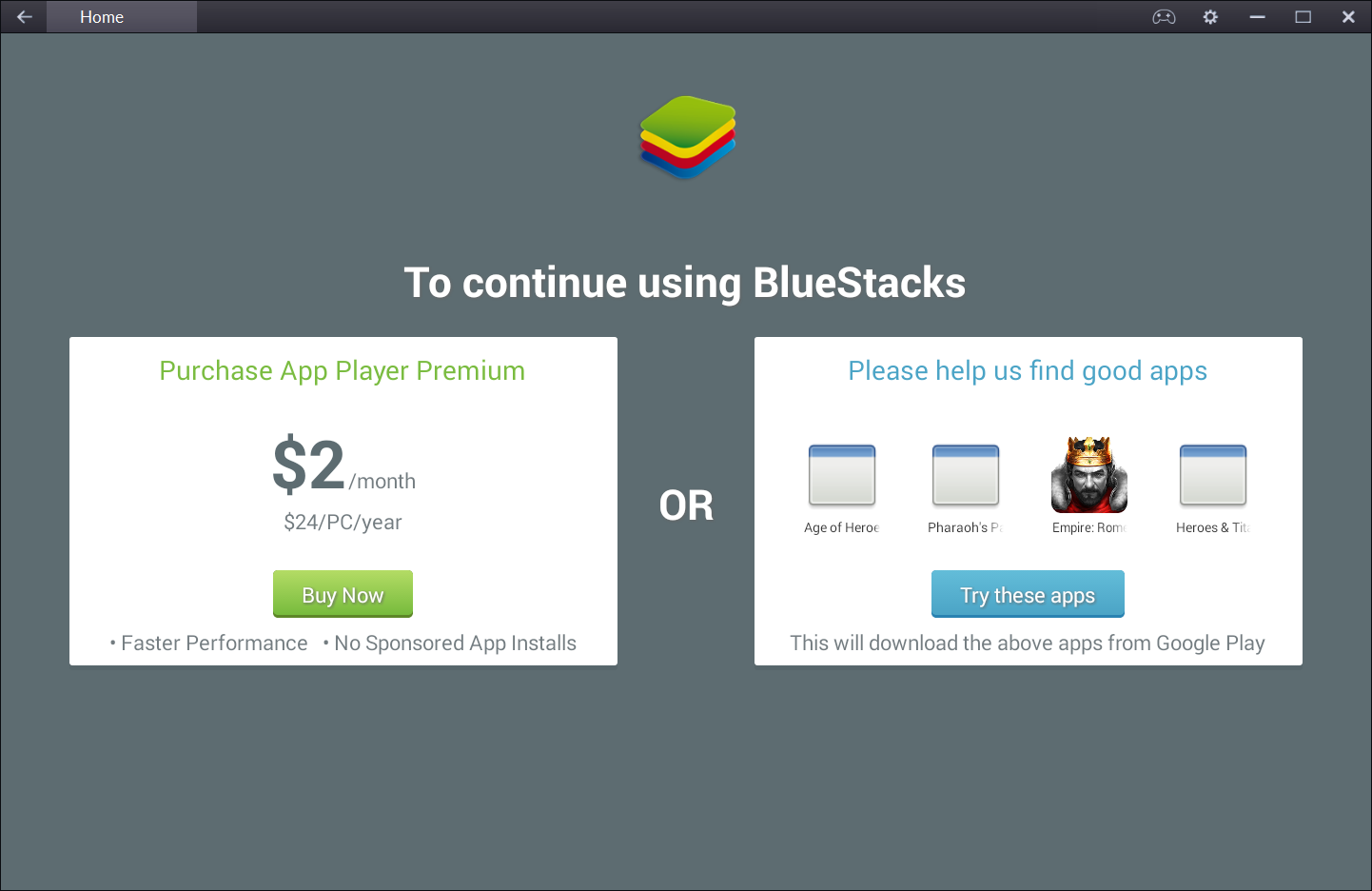
BlueStacks App Player adalah emulator Android yang paling populer saat ini. Walaupun bersifat "freeware" BlueStacks tampaknya lebih menjurus ke aplikasi "Shareware" ( berbayar ) karena sering menampilkan pesan "To Continue Using Bluestacks" saat menggunakan BlueStacks App Player. 
Cara Menghilangkan Pesan "To Continue Using BlueStacks"

Notifikasi tersebut sangat mengganggu, karena setiap kita membuka BlueStacks App Player, kita diharuskan / dipaksa mendownload aplikasi sponsor dari BlueStacks untuk terus menggunakan BlueStacks App Player di PC. 

Masalah tersebut tidak akan muncul apabila kalian sudah menggunakan versi root BlueStacks App Player yang bisa kalian gunakan disini. Nah, buat kalian yang masih menggunakan versi asli BlueStacks App Player dari BlueStacks.com, untuk menghilangkan pesan tersebut sangatlah mudah. Kalian lihat cara dibawah untuk menghilangkan pesan membeli BlueStacks Premium.

Tutorial Menghilangkan Pesan "To Continue Using BlueStacks"

1. Download aplikasi BlueStacks Tweaker disini. Setelah download jangan lupa ekstrak file .RAR BlueStacks Tweaker.

2. Sekarang jalankan BlueStacks Tweaker sebagai admin ( klik kanan pada file .exe BlueStacks Tweaker --> klik Run As Administrator --> lalu klik Yes ).

3. Kalian klik tombol Start BS untuk membuka BlueStacks App Player.

Cara Menghilangkan Pesan "To Continue Using BlueStacks"

4. Masih di BlueStacks Tweaker, sekarang klik Tab Experimental --> klik pada tombol Permanently Off.

Cara Menghilangkan Pesan "To Continue Using BlueStacks"

5. Sekarang balik lagi ke menu utama BlueStacks Tweaker pada tab General dan klik Restart BS agar pesan notifikasi benar menghilang.

6. Done ! mudah bukan ? sekarang pesan "To Continue Using BlueStacks" pada BlueStacks App Player sudah hilang selamanya :)
Read more

Sunday, March 22, 2015

Cara Menambah Ukuran RAM di BlueStacks App Player ( Hingga 2 GB ! )

 Menambah Ukuran RAM di BlueStacks

Cara Menambah Ukuran RAM di BlueStacks App Player

Secara defaultBlueStacks App Player menyediakan ukuran RAM yang terbatas pada BlueStacks. Ukuran RAM BlueStacks App Player sekitar 768 MB. Kalian yang merasa ingin menambah ukuran RAM dari BlueStacks sekarang sudah bisa ! BlueStacks kalian akan mempunyai ukuran RAM maksimal sebesar 2 GB. Cukup lega bagi kalian yang ingin menjalankan banyak aplikasi di BlueStacks App Player milik kalian.

Perhatikan !

- Sebelum menambah ukuran RAM pada BlueStacks App Player punya kalian, pastikan kalian memiliki spesifikasi PC / Laptop dengan RAM diatas 3 GB. Saya sarankan kalian mempunyai RAM 6 GB atau 8 GB, karena apabila kalian mempunyai RAM kurang dari 3 GB ( 2 GB atau bahkan 1 GB ) akan membuat PC kalian menjadi lemot.

RAM BlueStacks

RAM di BlueStacks

- Cara ini hanya berlaku untuk versi BlueStacks 0.9.17 keatas, jika belum punya, kalian bisa download disini.

Berikut tutorial menambah RAM di BlueStacks App Player :

1. Pastikan PC kalian sudah mempunyai BlueStacks App Player 0.9.17, saya sarankan yang sudah di root.

2. Download aplikasi BlueStacks Tweaker disini dan buka aplikasi tersebut sebagai admin. Lalu masukkan ukuran RAM untuk BlueStacks terserah kalian. Dicontoh ini saya memasukkan RAM sebesar 2 GB alias 2048 MB dan jika sudah klik OK.


3. Sekarang kalian jalankan BlueStacks App Player punya kalian melalui BlueStacks Tweaker, caranya cukup dengan menekan tombol Start BS di BlueStacks Tweaker. Dan lihat hasilnya :

Ram BlueStacks

Deteksi RAM BlueStacks menggunakan CPU-Z

Note :

- Jika sesaat setelah menambah RAM BlueStacks kalian muncul pesan error seperti dibawah ini, Install ulang BlueStacks kalian mengikuti cara disini.


- Jika pada saat pertama kali setelah menambah RAM namun RAM masih tidak bertambah, coba kalian ganti model phone di BlueStacks Tweaker. Caranya jalankan BlueStacks Tweaker --> Klik Start BS --> Ganti model phone BlueStacks menjadi apa saja ( contohnya Samsung GT-I9500 ) dan klik OK --> setelah itu kalian restart BlueStacks kalian.
Read more